2016年5月21日土曜日

ESP-WROOM-02とiphoneをBlynkで制御する

Blynkという、iphone (やandroid)でarduino(やRaspberry Pi )のI/0を制御するアプリがあります。

今回は、iPhoneとarduino化したESP-WROOM-02(ESP8266)でLチカ動作確認しました。

システムの仕組みは、スマホアプリからコントロールされる、ドライバ的なプログラムをarduinoに入れ、アプリに表示される"Auth Token"という文字列でアプリとarduinoを紐づけしてコントロールするものです。arduinoの動作はアプリ側で定義・設定する形になっており、arduino側プログラムはwifiの設定(SSID,password)、アプリとの紐づけの"Auth Token"の設定以外は変更する必要はありませんでした。


Blynkingのwebが、一次情報になります。アプリのダウンロードリンクや、ファーストステップの説明があります。

arduinoのlibraryやサンプルプログラムは、こちらにあります。
ダウンロードしたzipファイルを解凍して、手動で、下記4つのフォルダをarduinoのフォルダにコピーします。(コピーするようにダウンロードサイトに説明書きがあります)
~\Arduino\libraries\Blynk
~\Arduino\libraries\BlynkESP8266_Lib
~\Arduino\libraries\SimpleTimer
~\Arduino\libraries\Time
サンプルプログラムは、解凍したzipファイルの下記のフォルダにあります。
~\Blynk_v0.3.6\Blynk\examples\Boards_WiFi\ESP8266_Shield\ESP8266_Shield.ino
予めESP-WROOM-02をarduino化しておきます。サンプルプログラムにwifiのSSID,passwordとアプリとの紐づけ用のAuth Tokenを転記して、ESP-WROOM-02に書き込んでおきます。
 * Blynk library is licensed under MIT license
 * This example code is in public domain.
 *
 **************************************************************
 * This example runs directly on ESP8266 chip.
 *
 * You need to install this for ESP8266 development:
 *   https://github.com/esp8266/Arduino
 *
 * Please be sure to select the right ESP8266 module
 * in the Tools -> Board menu!
 *
 * Change WiFi ssid, pass, and Blynk auth token to run :)
 *
 **************************************************************/

#define BLYNK_PRINT Serial    // Comment this out to disable prints and save space
#include <ESP8266WiFi.h>
#include <BlynkSimpleEsp8266.h>

// You should get Auth Token in the Blynk App.
// Go to the Project Settings (nut icon).
char auth[] = "YourAuthToken";         // ←"YourAuthToken"の部分をAuthTokenに置き換え)


void setup()
{
  Serial.begin(9600);
  Blynk.begin(auth, "ssid", "pass");           // ←ここに"ssid", "pass"にSSIDとpasswordを置き換え
}

void loop()
{
  Blynk.run();
}
アプリ側でLEDを接続する端子の設定を行うため、arduino側プログラムでの端子の設定は不要です。
アプリ側の設定ですが、本家のファーストステップや、紹介記事を参考にしてください。


2016年2月21日日曜日

MDX-20を使う

<履歴>

160221(初版):CAD,CAMの使い方。リンク
160222:CADの多角形の書き方
160922:海外Rolandweb(USB-serialなどの情報あり)
190925:fusion360のGコードデータをMDX-20で使用する。
191003:MDX-20とパソコンの接続の解説があった RS232CDsub端子の開設

<はじめに>

アクリル板や木板の切り抜き加工をするためにMDX-20を購入しました。しかし付属ソフトでは作業性が悪い(正確な寸法を設定するのが難しい。複数の深さの切削がしにくい。切削時の原点設定などがしにくい)ので、代替ソフトで対応することにしました。

補足:
これまでiModela(iM-01)を使ってきました。この機種にはiModela Creatorという2.5DCAD,CAMソフトが添付されており、このソフトになじんでいたので、このソフトの操作感に近いものを探すことにしました。
ちなみに、SRM-20という最新機種は、MDX-20と同じ加工範囲がありiModela Creatorも使用できます。


<使用ソフト>


MDX-20のコントロールソフト:NC-MODELA
NC-MODEAは板材から部品を切り出すことに最適なソフトだと思います。
このソフトで紹介されているCAD,CAMソフトを使用します。

CAD:鍋CAD(フリー版)
CAM:NCVC

使用方法は各ソフトのWeb、ヘルプなどを参照してください。

<ソフト使用方法の覚書>

CADの使い方

CAMに渡すデータを作成するうえでのポイントは、”ページ”と”レイヤー”の関係。
”ページ”は別データを同じ画面に重ねて表示するためのもの。今回の場合だと、切削にかかわるデータと、切削データを作成するときに使用するMDX-20の最大加工範囲のデータに対して、ページを分けています。

各ページには複数のレイヤーを持つことができます。レイヤー毎に、原点データや切削条件の異なるデータを設定します。CAMではレイヤー毎にその意味付け(原点データ、切削データ)を設定して読み込みます。

CAD(2D)では切削外形の指示しかできません。切削の深さ(Z軸)の設定はCAM側で行います。
切削深さが異なるデータは、レイヤーを分けておきます。

CAMに渡すデータは”DXF”形式です。


--------------------------------------------------------------------------------
160222追加

多角形の書き方

鍋CADではスクリプトを使用して多角形を描きます。
スクリプトの使い方はCADのHELPで確認してください。


スクリプトはユーザーが作成することができます。
アルファー精工株式会社のWebにスクリプト集がありました。
ダウンロードして解凍したファイルを"C\NTCAD¥SCRIPT"にコピーすれば使えるようになります。

-----------------------------------------------------------

CAMの使い方

DXF形式で渡されたデータに対して、レイヤー毎のデータの意味づけを設定します。レイヤー名称はCADで設定した名称になります。レイヤー名称は正規表現が可能で、2枚以上のレイヤー設定が可能です。


レイヤー毎の切削条件を設定します。


これで、DXFデータからNC(Gコード)データが生成されます。

<fusion360を使う>160922追加

fusion360でRML形式で出力(インストール時に入っているのは1step 0.01mmのMDX-40系みたい)
MDX-15/20用のCAM出力cpsファイル(3167_rolandrml.cps/3166_rolandiso.cps)
↓
MPG_MDX-20(原点調整ツール)で原点設定
↓
DropOut(RML出力ツール)でMDX-20にデータ出力

でいけそう

<fusion360のGコードデータをMDX-20で使用する>

160925追加


・3166_rolandiso_NC-MODELA.cps : fusion360のCAMのポストコンフィグファイル
(ここから持ってきた3166_rolandiso.cpsファイルを改造)
・G_RML-data確認v1.f3d : fusion360のテストデータ(50*50*1mmの立方体)
・1001.nc : NC-MODELAで扱えるGコードデータ

1.cpsファイルのコピー

fusion360のcpsファイルが保管されているフォルダ(エクスプローラで"cps"で検索)に"3166_rolandiso_NC-MODELA.cps"をコピーする

2.3Dデータのfusion360への取り込み

G_RML-data確認v1.f3d をfusion360にインポート


3.CAMデータに変換

fusion360をCAMモードにして"アクション-ポスト処理”から、1でコピーしたcpsファイルを選択

プロパティの”NCimodela”を”はい”にする。(”いいえ”の場合は元ファイルでの変換になる)

4.NC-MODELAでの使用

・fusion360で作成したGデータファイル(1001.nc)をNC-MODELAに取り込む
・NC-MODELAの”START”を押してGデータを実行
・MDX-20の動作原点設定
 MDX-20が停止したら、X、Y,Z原点に刃物を持って来て、再度”START”を押す
・MDX-20が機械原点(手前左側)に移動して止まる
・よければ、再度”START”ボタンを押す。これで切削開始

<MDX-20関係のリンク>


切削加工の参考

MDX-20の使用法
MODELAファン

MDX-20の面出し
bet*ak9*9のブログ

原点設定ツール
(MDX-20の制御コードはRML−1か?)

MDX-15でのワックス・両面加工
オーダージュエリー制作の日々【京都】

160922追加
北米RolandWeb ファームウエア、ドライバ、RMLファイルの転送アプリ(DropOut)
windows10のdriverもあるが、serialNo登録してダウンロードする形になっている。

161003追加
PCとの接続ケーブル(COM)の解析

161003 追加
RS232C Dsub9pin Dsub25Pinの端子解説


2016年2月11日木曜日

Fusion360

履歴

160211:参考webとインストール方法
160917:Z軸を縦方向にする方法 CAMの設定
160917:使い方最初の一歩

参考Web(160211)


Fusion360ダウンロードページ

オリジナルマインド関係者のブログ
kitmillとFusion360の解説

Makke!のblog


Fusion360の紹介


インストール(160211)

Fusion360ダウンロードページからインストールファイルをダウンロードして、インストールを開始する。

最初は30日の試用バージョンとしてインストールされる。

試用は下の2つのFree版から選択


起動後ユーザー登録を行う画面が出る(氏名、メールアドレスとパスワードを入力)

アプリの起動後、画面右上の無償版であることのマークを押して、30日の試用制限を解除できる。


2016年1月5日火曜日

モトローラCPU MC68824 のチップを見る

「作る」じゃなくて「壊す」ですが、これを材料にペーパーウエイトを作るつもりなので、材料つくりということで紹介します。

2000年以前のICで、セラミックパッケージに金色の金属板を持ったICがあります。この金属板の下にはICチップがあり、おおむね1990年代以前のICなら、チップ表面の回路を目視することができます。(これ以降になるとパターンルールが微細になり過ぎ肉眼では模様がわからなくなります。またICの実装方法が変わり、パターン表面が見えない形になっています)

今回はモトローラCPUのMC68824が入手できたので、このチップを見てみます。

これまでは、台所のコンロであぶって作業していましたが、加熱範囲が大きすぎで作業がしにくく、IC端子の変色などを引き起こしていたので専用バーナーを購入して作業しました。

<使う道具>
バーナー
ペンチ(ICを挟んで火にかざす)
ピンセット(ICの金属板を加熱して頃合いを見て引きはがすために使用する)


金属板をはずして、チップ表面を見たところ
これまで、80386,80486、PentiumProなどを見てきましたが、80486辺りまでがチップ面積も大きくパターンも見やすいので見ごたえがあります。それ以降になるとチップが極端に小さくなりあまり面白くありません。(この面積の縮小が「ムーアの法則」なんでしょう。


はがす前と後
 以上

2016年1月3日日曜日

ICチップチャームを作る

<履歴>
2016/01/05 気泡抜き、UVレジン回り込み不足対応について追記


ICチップを入手できたので、これを使ってチャームを作りました。


<機材と材料>

1.ホットプレート

 ICチップはUVレジンで封じ込めます。チャームの土台に樹脂を流し込むときに、樹脂自体とチャームを加熱しておき、樹脂の粘度を下げておきます。こうすると樹脂中の気泡の抜けがよくなり、また土台全体への樹脂の流れ込みもよくなります。

樹脂が固まるまではホコリが入るのを防ぐ必要がありまます。ホットプレートにはガラスの蓋がついているので埃よけになりこの点でも都合がよいです。

加熱温度は50~80℃程度にします。大体のホットプレートでは100℃以下の設定温度の表示はないと思います。このため実際に加熱して火加減の具合をつかむ必要があります。

2.金属製食品トレイ

ホットプレートにこのトレイを入れて、このトレイの中でチャームを作ります。こうすると、樹脂の流し込みが終わったら、トレイ毎出して、直射日光の元に移動させることが容易になります。

UVレジンは紫外線で硬化します。UVライトがないので、太陽光に当てて硬化させます。このためにトレイを使います。樹脂製のトレイがありますが、ホットプレートの熱が伝わりにくいので金属製のトレイを使用しました。

3.防毒マスク

UVレジンは刺激臭があります。健康に良いはずはないので防毒マスクをつけて作業します。
大体3000円くらいでホームセンターで売っています。

4.UVレジン

100円ショップのSeriaのUVレジンを使いました。1本4g入りで、直径10mmのチャーム土台で4個程度樹脂を注入することができます。
透明、半透明青、半透明赤があります。色つきといっても2,3mmの厚さに盛る場合はそれほど色は濃くなりませんでした。

5.チャーム土台

100円ショップのSeriaや、ダイソーなどで購入しました。店によって違うデザインのものを扱っているので店巡りをして購入するとよいです。

6.爪楊枝

UVレジンを流し込むと気泡が入ります。この気泡をつぶすために使用します。ただし気泡が小さいと気泡を無くすことが難しくなります。できるだけUVレジンを容器から絞り出す時に気泡が入らないようにゆっくりと流し込むようにした方がよいです。

7.チャームに入れるもの

今回は、上で紹介したICチップです。


<作り方>

ホットプレートに金属トレイを置き、チャーム土台とUVレジンを入れて、50~80℃で加熱しておきます。


 加熱している間や、樹脂を流し込んだ後はふたをして埃が入らないようにします。


ホットプレートに入れたものの温度が上がったころを見計らって、UVレジン容器を絞って、チャーム土台に流し込んでいきます。この時できるだけゆっくり入れるようにします。温度が高ければUVレジンの粘度が下がるので水あめのように広がっていきます。気泡もある程度の大きさなら自分ではじけていきます。

チャーム全体に広がって、盛り上がるくらいにUVレジンを入れていきます。UVレジンの量が少ないと、チャーム全体にいきわたらなかったり、チャームに入れた材料がUVレジンをはじいてそこだけUVレジンが回らなくなることを防ぎます。

表面張力で、半円形に盛り上げるようにしていきます。あまり盛るとチャーム土台からあふれ出すことになりますが、この加減は実際にやってみてコツをつかむ必要があります。

UVレジンを入れ終わったら、ホットプレートの電源を落として、太陽光か蛍光灯の光が入るようにしておき、30分程度そのままにしておきます。そうしてある程度UVレジンが硬化したら、トレイ毎出して引き続き1時間程度、光に当てて硬化させます。

硬化させた後、UVレジンの周りが悪いところがあれば、再度加熱して、UVレジンを全体に回るように流し込んでください。一部分だけ流し込むとそこだけ不自然に盛り上がるので、全体に流し込んだ方がよいです。


<気泡抜きの方法>

UVレジンの容器から流し込む場合、どうしても気泡が入り込みます。この対応として、上記で、チャーム土台やUVレジンを加熱して、UVレジンの粘度を下げて気泡を抜けやすくします。これはある程度の大きさの気泡に有効で、1mm以下の気泡では抜け切れません。

気泡を爪楊枝で抜く方法がありますが、この場合は押しつぶすというより、気泡を跳ね上げるようにした方が抜けやすくなります。これは、ゆっくり爪楊枝を差し込むとUVレジンが流れて一緒に気泡も逃げるためです。慣性が効く前に気泡を爪楊枝に当てるためにできるだけはやい速度で、爪楊枝を動かした方がよいです。

もう一つの方法が、気泡が入ったところにUVレジンの容器の口を当てて吸い取ってしまう方法です。UVレジンを流し込んだ直後で硬化が始まる前ならこの方法が確実です。
硬化が始まると吸い取れませんし、硬化した断片が容器に入ってしまうリスクはあります。

<UVレジンの流れ込み不足の対応>


UVレジンは粘度があり、また流し込む先の材質によってUVレジンをはじいてしまい、その部分がくぼみになります。UVレジンを流し込んだ直後は光の加減でこうしたくぼみは見にくく、またはじいてくぼみができる場合は、硬化までの間に進行するので、UVレジンを流し込んだ直後に見つけるのは難しいです。

手前の円環の上部分にくぼみができている。
UVレジンの流れ込み不足はこうした外周部分で発生易い


それでも、流し込んだ直後に全体を回転させて、流し込んだ外周と全体を見渡してくぼみがないかを光の当て方を変えながら確認することで見つけることができます。

硬化した後で、こうした不完全部分を見つけた場合は、再度UVレジンを流し込みます。この時、くぼみ部分だけに流し込むとその部分だけ盛り上がり全体のバランスが悪くなります。ですので、くぼみを含めて全体にUVレジンを流し込むようにしてください。UVレジンの粘度は高いので、ある程度盛り上げて流し込んでも垂れ流れることはありません。(程度はありますので、その点は注意しながらUVレジンを流し込んでください。


以下完成写真をあげておきます。


以上

ベランダにトンネル温室を作る

コンクリ床にトンネル温室を作ります。普通は土に支柱を差し込み、ビニールをかけますが、コンクリでは無理なので、2×4材で土台を作りました。

木材加工を楽にするため、長手方向は、購入した2×4材をそのまま使い、奥行方向は1本を3等分する形で設計しています。

トンネル温室部分はホームセンターにキットとして売っていたものを使いました。支柱が3本あるタイプです。このキットに合わせて、上の土台部分の設計をしました。


土台部分を組み付けているところ。
ビスは3段の木材を一度に固定する長さがないため、1-2段、2-3段で固定していきました。

3段目のビス打ち位置。
2段目のビス打ち位置は、3段目の位置と重ならないように配慮します。
支柱穴は2,3段目を貫通させます。支柱の径に合わせ、今回はφ10mmで穴明けしました。


土台に支柱を設置したところ。

支柱を立てたところ。

ビニールをかぶせたところ。

支柱間のビニールの裾部分が空いて空気が抜けるので、木材に鉄板(2×4材の固定金具)を固定して、磁石でビニールを挟んでおきました。


以上

2016年1月2日土曜日

microSIMアダプタを作る


「デジモノステーション2016年1月号」にso-netの0SIMが付録についていたので使用してみました。SIMはnanoSIMで、手持ちの端末はmicroSIM用だったので、nanoSIMをmicorSIMに変換するアダプタを作りました。

まずSIMのサイズの関係を確認します。こちらに各SIMサイズの関係があります。これを元にnanoSIMとmicroSIMの寸法関係を割り出します。


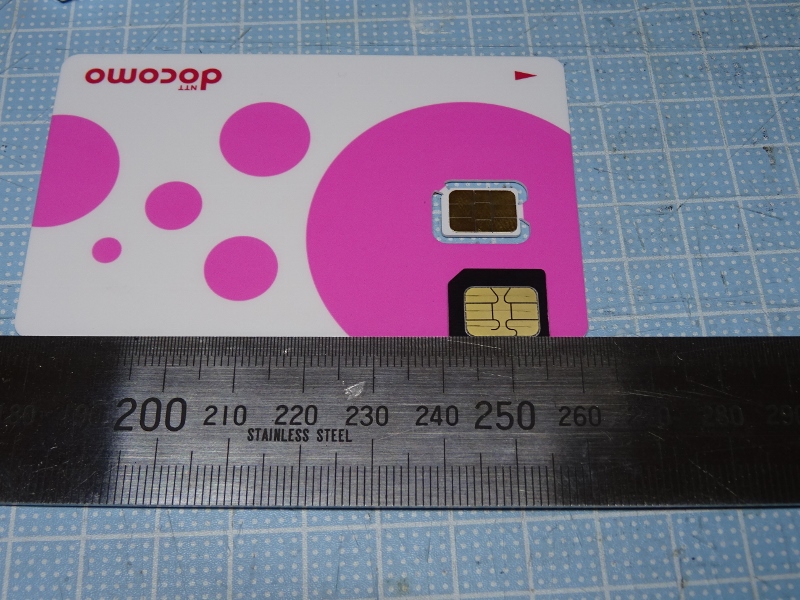
microSIMの寸法に関しては、使用済みになったSIMがあったのでこれの外形を利用します。microSIMに両面テープを張り、nanoSIMについていた台紙に貼り付けます。
(サンプルにするmicroSIMがない場合は、上記の外形寸法で寸法とりをします)

台紙に貼り付けるときに、SIMの切欠きとは反対側の面が、SIM台紙の端面に来るように定規で当てながら貼り付けます。
また貼り付ける場所は、台紙に印刷している部分(今回の場合はピンク色のところ)にします。これは、外形のけがき線を見易くするためです。


カッターナイフでmicroSIMの外形をけがきます。台紙の厚みの半分くらいまで切り込みます。
(ここで台紙から切り離すとnanoSIMの形状をけがくことができなくなります)

microSIMの外形けがきが終わったらmicroSIMをはがします。


次に、nanoSIMの形状をけがきます。この時水平直角をできるだけ正確に出すために金属製の定規を2本使って作業するとよいです。


nanoSIMのけがきが終わったら、切り出します。

 切り出したら、nanoSIMをはめ込んでみて、当たる部分をやすりで削ります。

nanoSIMがうまくはまるようになったら、テープでnanoSIMとアダプタを貼り付けます。
この貼り付けは仮押さえのような物なので、iphoneのようなスロットイン型のSIM挿入形式のものでは、端末の中で詰まる可能性があるので使用しない方が無難です。


今回使用した端末は、SIMの固定金具が蓋式になっています。この形式ならアダプタとSIMが外れても問題ありません。


以上